Com os recursos que já vêm no Android e no iPhone, dá para digitalizar contratos, comprovantes e receitas em PDF nítido, sem instalar nada complicado.
Contrato de aluguel, comprovante de residência, receita médica, nota fiscal de uma compra que ainda está na garantia. Quase todo mundo já precisou enviar um papel por e-mail ou pelo WhatsApp e acabou tirando uma foto torta, com sombra, cortando a ponta da folha. A boa notícia é que o celular que você já tem no bolso funciona como um scanner de documentos de verdade, e o recurso costuma estar a poucos toques de distância.
Neste guia, explicamos como digitalizar documentos no Android e no iPhone sem instalar nada além do que já vem no aparelho, quais cuidados fazem a diferença na qualidade e como guardar e enviar os arquivos com segurança. O passo a passo pode variar um pouco conforme a marca e a versão do sistema, mas a lógica é a mesma.
Scanner não é a mesma coisa que tirar uma foto
Uma foto comum registra tudo o que a câmera enxerga: a mesa, a sombra da sua mão, o ângulo inclinado. Já um aplicativo de digitalização faz um trabalho extra. Ele detecta as bordas da folha, recorta o excesso, corrige a perspectiva para que o papel fique "em pé", ajusta o contraste para o texto ficar legível e, no fim, junta tudo em um único arquivo, normalmente em PDF.
Isso faz diferença na prática. Muitos órgãos, bancos e empresas pedem o documento em PDF ou em imagem nítida, e um arquivo bem digitalizado evita pedidos de reenvio. Além disso, um PDF com várias páginas é mais fácil de anexar e de organizar do que uma sequência de fotos soltas.
Como digitalizar no Android
Na maioria dos celulares Android, o caminho mais simples é o aplicativo Google Drive, que costuma vir instalado ou pode ser baixado gratuitamente na Play Store. O procedimento é este:
Abra o Google Drive e toque no botão de "+" (novo), no canto inferior da tela. Escolha a opção "Digitalizar". Se for a primeira vez, o aplicativo pede permissão para usar a câmera; aceite. Aponte o celular para o documento sobre uma superfície plana e toque no botão de captura. O app mostra o recorte sugerido e permite ajustar os cantos manualmente. Se o documento tiver mais de uma página, toque para adicionar outra. Ao terminar, salve: o arquivo vira um PDF na sua conta do Drive.
Como digitalizar no iPhone
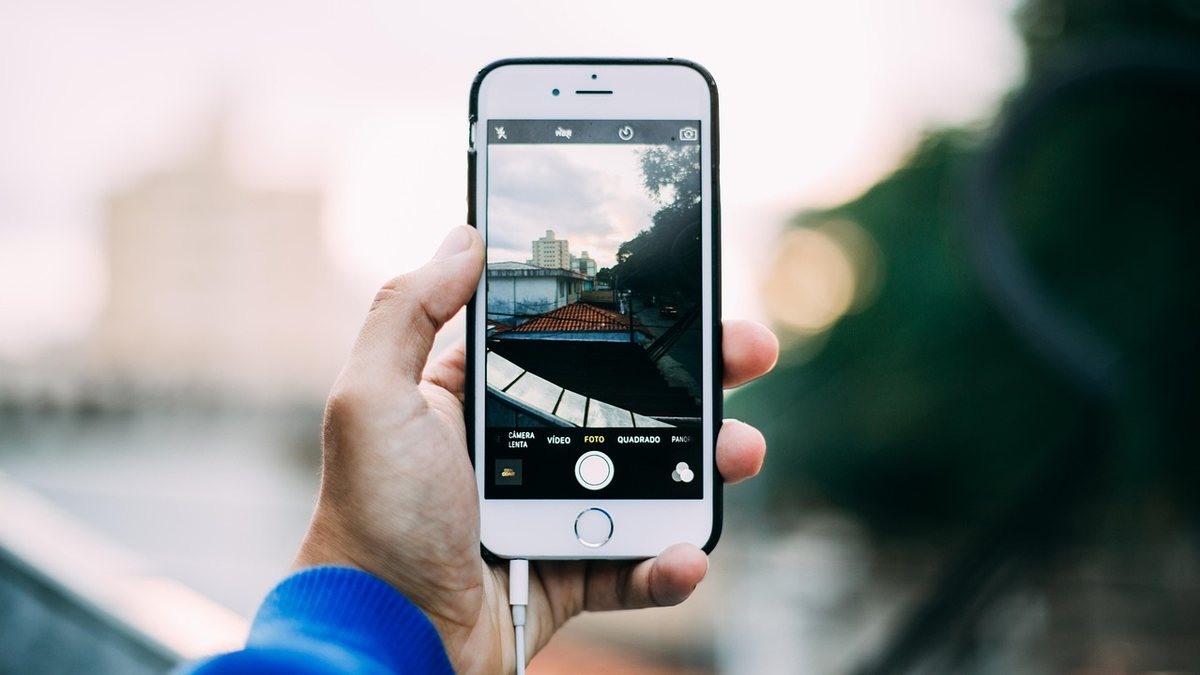
No iPhone, o recurso já vem embutido no sistema, dentro do aplicativo Notas. O caminho é: abra o app Notas, crie uma nota nova, toque no ícone da câmera na barra de ferramentas e escolha "Digitalizar Documentos". Posicione o documento dentro do enquadramento. Com o modo automático, o iPhone detecta a folha e tira a foto sozinho; se preferir, é possível usar o botão manual.
Depois de capturar as páginas, toque em "Salvar". O documento aparece dentro da nota, e você pode tocar nele para compartilhar, enviar por e-mail ou salvar como PDF. O aplicativo Arquivos também oferece a opção de digitalizar documentos diretamente, pelo menu de três pontinhos, o que é útil quando você já quer guardar o PDF em uma pasta específica.
Aplicativos de terceiros: quando valem a pena
Os recursos nativos resolvem a maioria das situações. Aplicativos dedicados, como o Adobe Scan, podem ser úteis se você digitaliza documentos com frequência e quer ferramentas extras, como reconhecimento de texto (OCR), que permite copiar e pesquisar o conteúdo do papel. Antes de instalar qualquer um, siga alguns cuidados básicos: baixe apenas da loja oficial do sistema, confira o nome do desenvolvedor, leia as permissões pedidas e desconfie de apps que exigem acesso a contatos ou a mensagens sem motivo.
Dicas para um documento nítido
A qualidade do resultado depende bem mais do ambiente do que do aparelho. Algumas práticas simples ajudam muito:
Use luz uniforme. Prefira a luz do dia ou uma lâmpada que ilumine a folha por inteiro, evitando que o seu corpo ou o celular projete sombra sobre o papel. Evite o flash, porque ele costuma criar um reflexo brilhante, principalmente em papel couchê ou em folhas plastificadas.
Escolha um fundo contrastante. Uma folha branca sobre uma mesa escura ou de madeira é reconhecida com mais facilidade pelo recorte automático do que uma folha branca sobre uma toalha clara.
Confira o resultado antes de enviar. Dê um zoom no PDF e verifique se todos os números e letras estão legíveis, sobretudo em documentos com valores, datas e códigos de barras. Se algum trecho estiver borrado, refaça a captura na hora, enquanto o papel ainda está à mão.
Como organizar e guardar os arquivos
Digitalizar é só metade do trabalho. Se os arquivos ficam espalhados com nomes como "scan_0001", encontrar o documento certo na hora do aperto vira uma dor de cabeça. Um bom hábito é renomear o arquivo logo após salvar, com uma estrutura simples: tipo do documento, nome e data, por exemplo "comprovante-residencia-2026-11".
Crie algumas pastas por assunto, como Saúde, Moradia, Trabalho, Veículo e Garantias, e mantenha um backup na nuvem. Assim, se o celular for perdido, quebrado ou roubado, seus documentos continuam acessíveis em outro aparelho. Se você usa um serviço de armazenamento em nuvem, ative a verificação em duas etapas na conta, já que ali ficará guardada uma parte importante da sua vida burocrática.
Cuidados ao enviar documentos
Antes de mandar um documento pessoal por mensagem ou e-mail, confirme para quem está enviando e por quê. Golpistas costumam pedir fotos de documentos sob pretextos variados, como falsos cadastros e falsas ofertas de emprego. Se a solicitação vier de uma empresa, procure o canal oficial dela e confirme a necessidade do envio.
Perguntas frequentes
O PDF digitalizado tem validade legal? Depende do caso. Para muitas finalidades do dia a dia, como anexar um comprovante em um cadastro, uma cópia digital basta. Já para procedimentos que exigem documento autenticado ou original, a exigência é definida por quem pede o documento. Em caso de dúvida, pergunte ao órgão ou à empresa qual formato é aceito.
Resumo prático
Para ter um bom scanner sempre à mão, basta lembrar de quatro passos: use o recurso nativo (Drive ou câmera no Android, Notas ou Arquivos no iPhone), fotografe com luz boa e sem flash, confira a nitidez antes de salvar e guarde o PDF com um nome claro, em uma pasta organizada e com backup. Com esse hábito, a papelada deixa de ser um problema e passa a caber no bolso.